
家里有了WiFi,上网的确会方便很多,但是你是不是也和很多用户一样,苦恼于路由器的设置呢?或者上网正嗨时路由器突然出现了故障,却不知道该如何解决?按照下面步骤来,一切就轻松解决啦!设置前,准备好以下
家里有了WiFi,上网的确会方便很多,但是你是不是也和很多用户一样,苦恼于路由器的设置呢?或者上网正嗨时路由器突然出现了故障,却不知道该如何解决?按照下面步骤来,一切就轻松解决啦!
设置前,准备好以下物品清单:电脑、路由器和适配器、安装指南或说明书
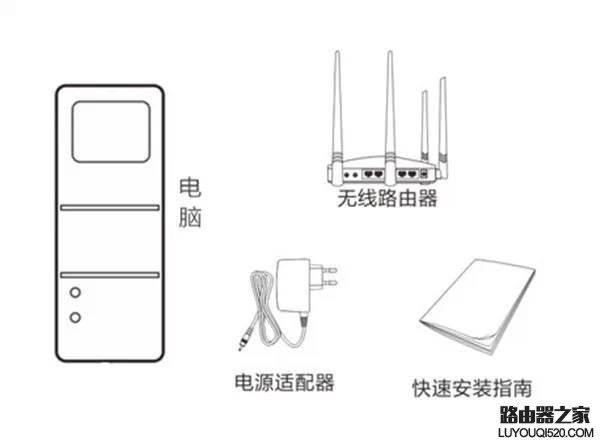
*关于快速安装指南:
快速安装指南是和产品一起放在路由器包装盒内的,对本款路由器的设置做了详细说明,并附带有厂家的各种联系方式(技术、售后等),建议大家妥善保存。
各种硬件的连接:
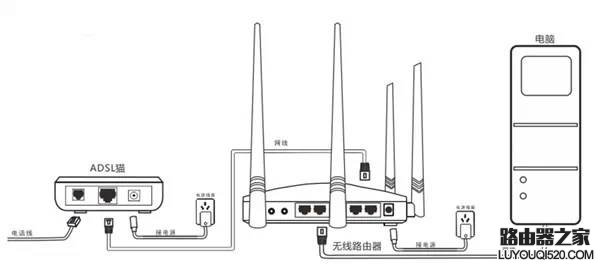
1、光纤用户和电话线用户
①猫/光猫接通电源
②电话线接入猫/光纤接入光猫
③猫/光猫接出的网线插入路由器WAN口
④用另外的网线,将路由器WAN口和电脑连接起来
⑤接通路由器电源
完成图如下:
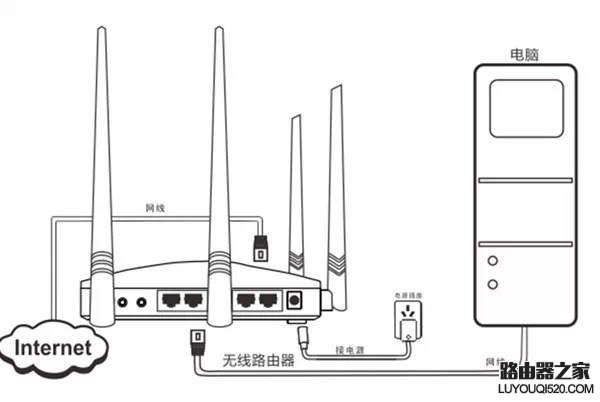
2、小区宽带用户
①宽带网线接入路由器WAN口
②用另外的网线,将路由器WAN口和电脑连接起来
③接通路由器电源
完成图如下:
设置路由器:
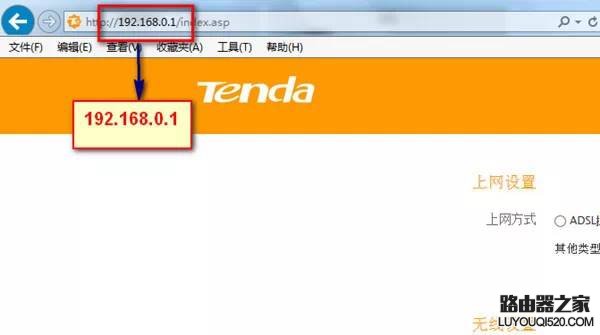
打开任意浏览器,比如IE浏览器,一般网页会自动跳转到路由器设置界面。
如果没有自动跳转,请在页面顶端的地址栏内手动输入192.168.0.1(路由器地址请看说明书或者路由器背面的标记,有的是192.168.1.1),敲击回车键,进入设置界面。
上网方式有三种,需要用户自己选择,来看看你需要选择哪一种吧!
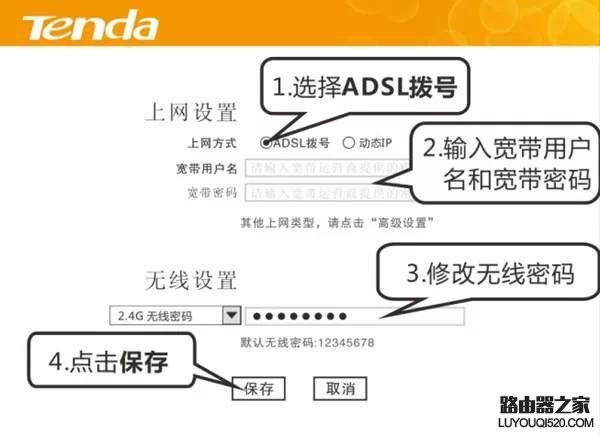
1、ADSL拨号
如果你在没有使用路由器时,使用宽带用户名和宽带密码上网,或点击宽带连接上网,如电信、联通等,那就选择【ADSL拨号】
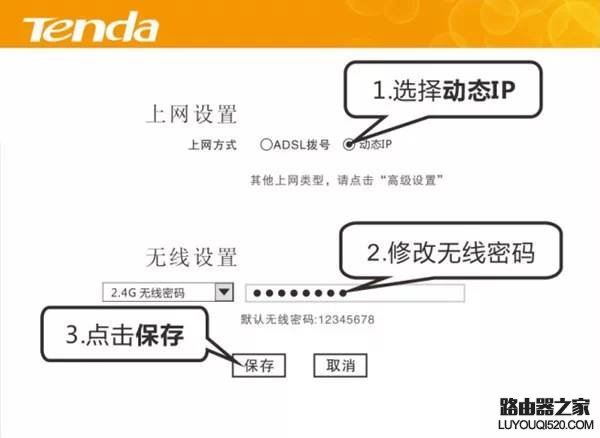
2、动态IP
如果你在没有使用路由器时,电脑不需要进行任何设置就能直接上网,那就选择【动态IP】
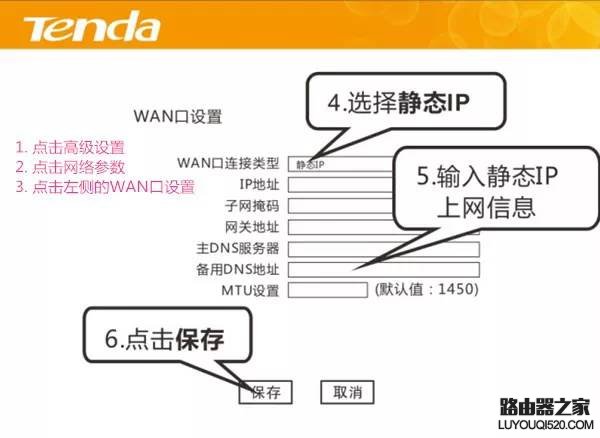
3、静态IP
如果你的宽带运营商提供的是固定IP,那就选择【静态IP】,注意先完成下面红色的三个步骤。
连接成功后出现无线网设置账户,输入自己想要的无线名和密码就可以了。


评论